


如何清除上网痕迹_彻底清除上网痕迹的方法
2025-10-17 16:24 来源:宁讷网 点击:
如何清除上网痕迹_彻底清除上网痕迹的方法
浏览器是上网后会留下一些历史记录。为了保护隐私安全我们通常使用浏览器自动的功能清理历史记录和临时文件,下面给大家分享win7清除上网痕迹步骤。
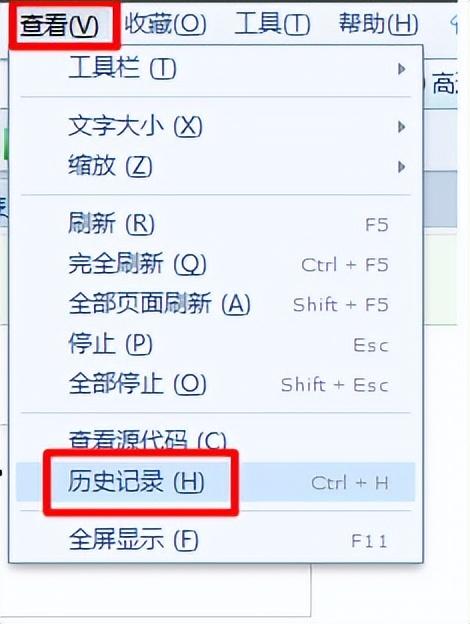
1、打开浏览器,依次点击查看-历史记录项。
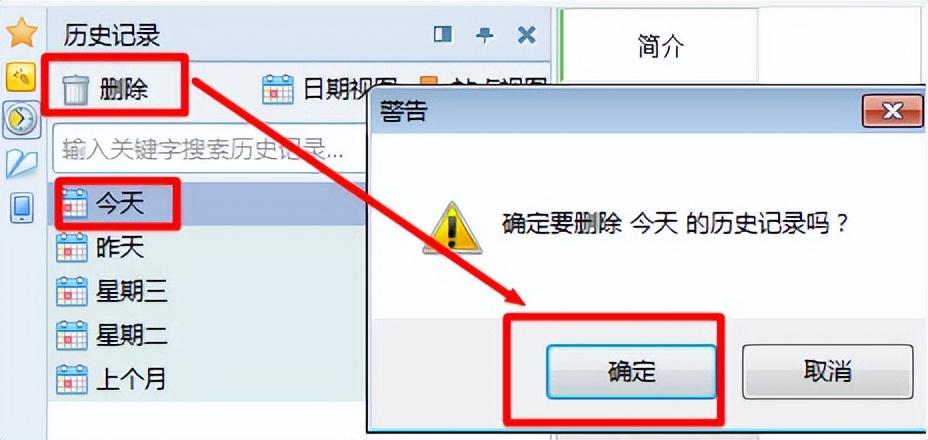
2、在打开的历史记录窗口中,点击“删除”。
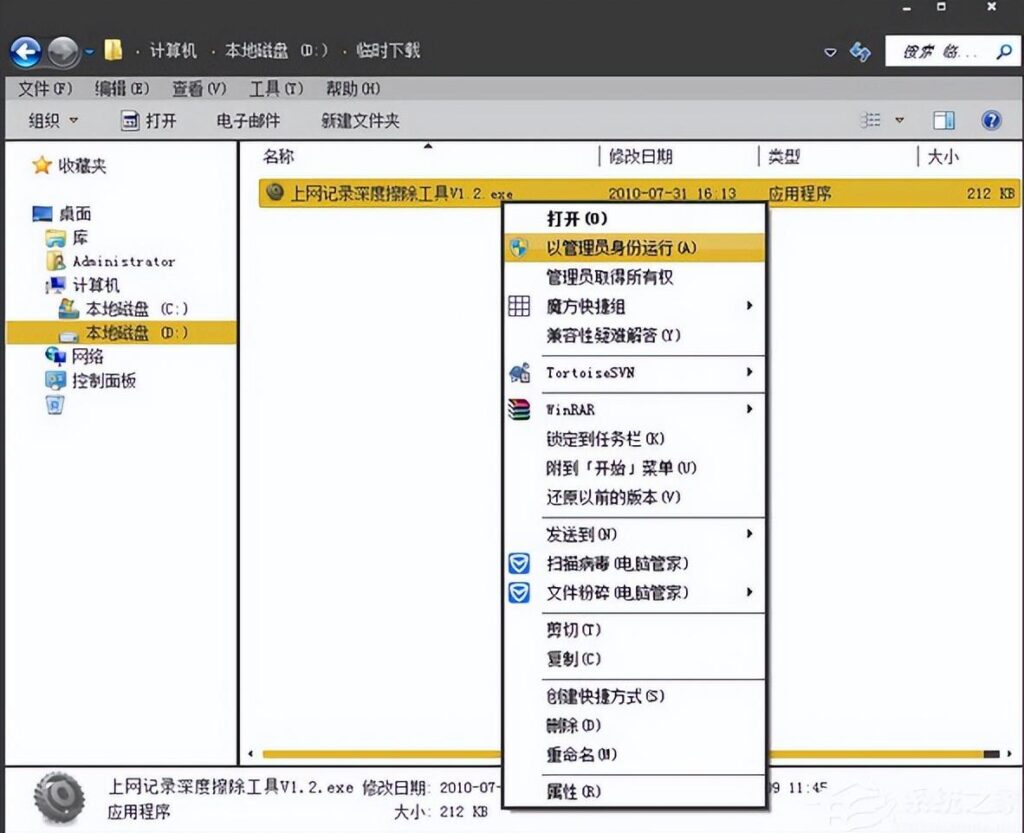
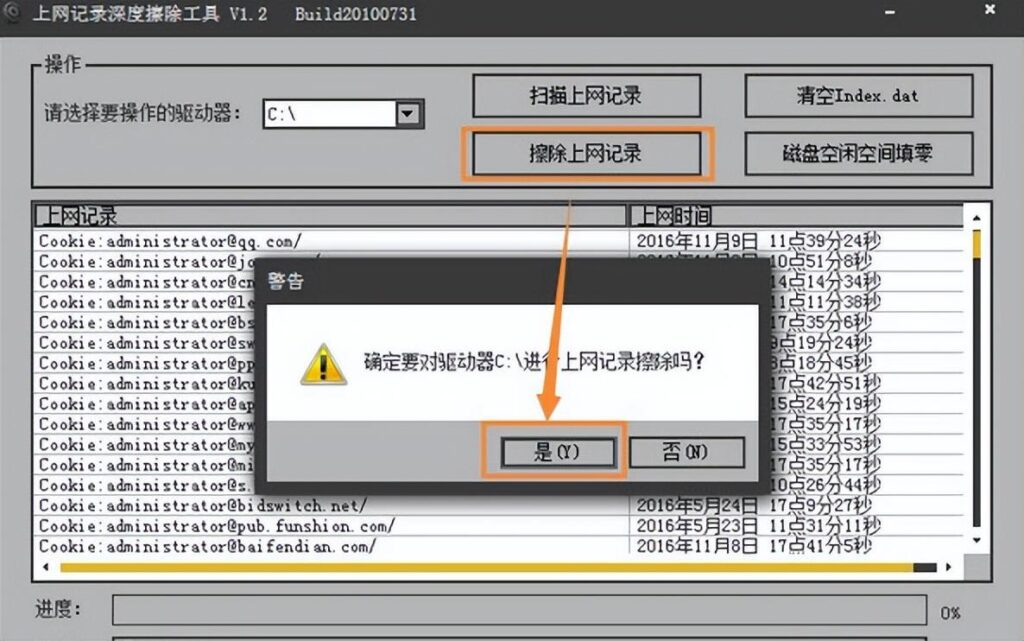
3、解压并以管理员权限运行上网记录深度擦除工具程序。
4、选择要扫描的磁盘,点击扫描上网记录按钮。
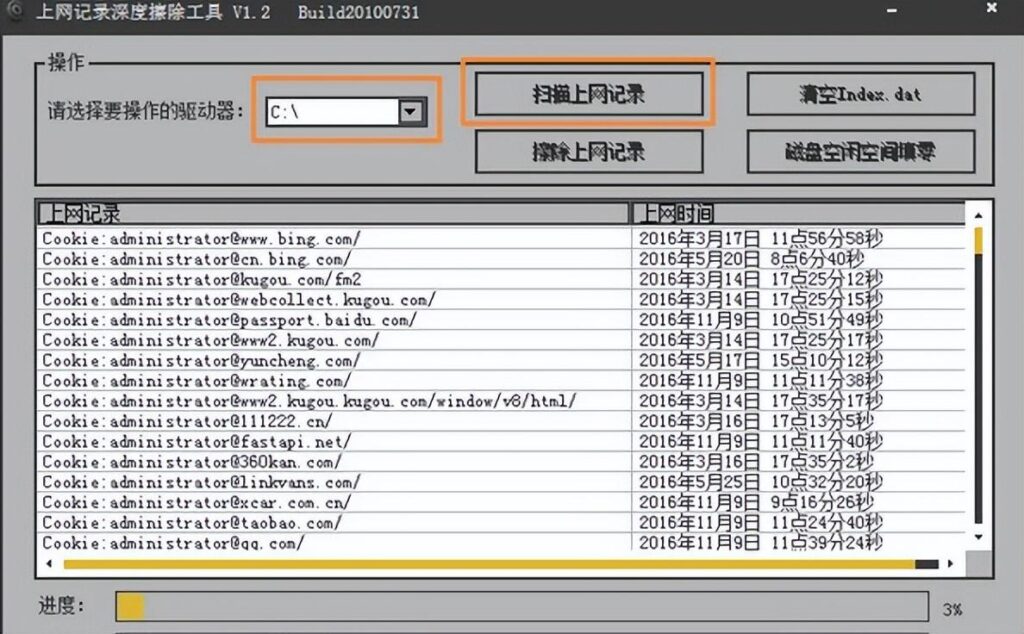
5、直接点击擦除上网记录按钮。
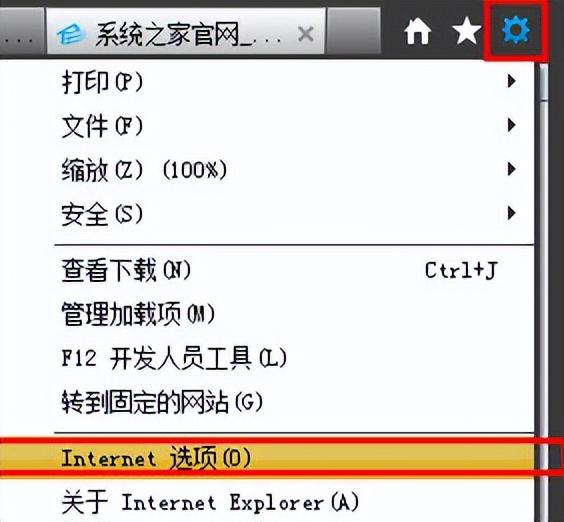
6、依次点击工具-nternet选项进入。
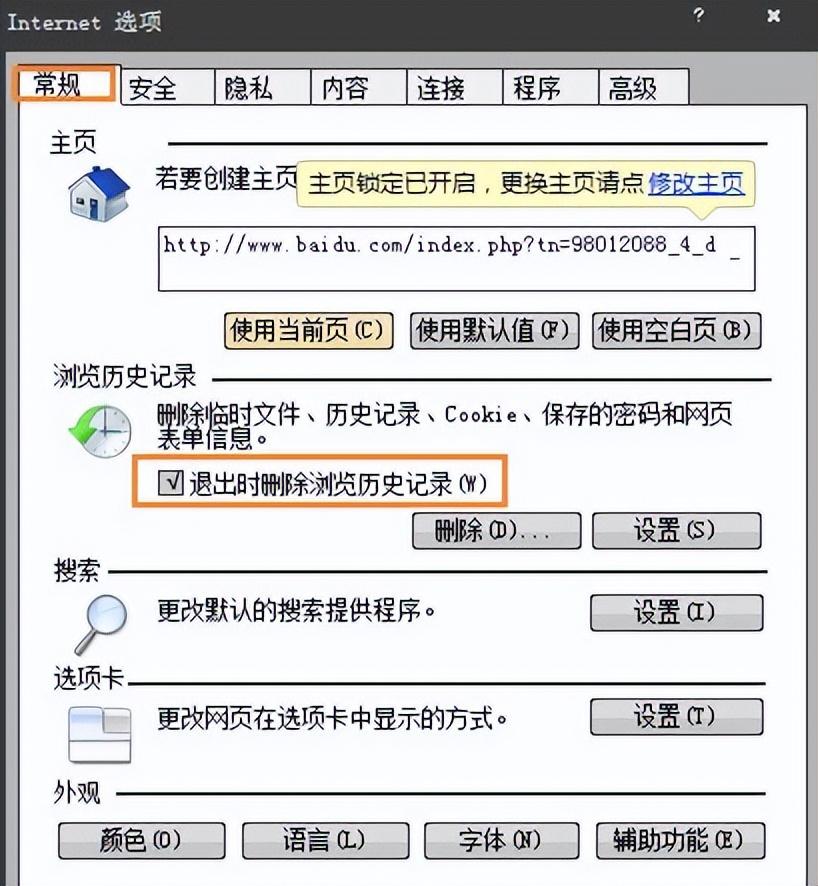
7、在弹出的Internet选项窗口中,切换至“常规”选项卡,勾选“退出时删除浏览历史记录”项。
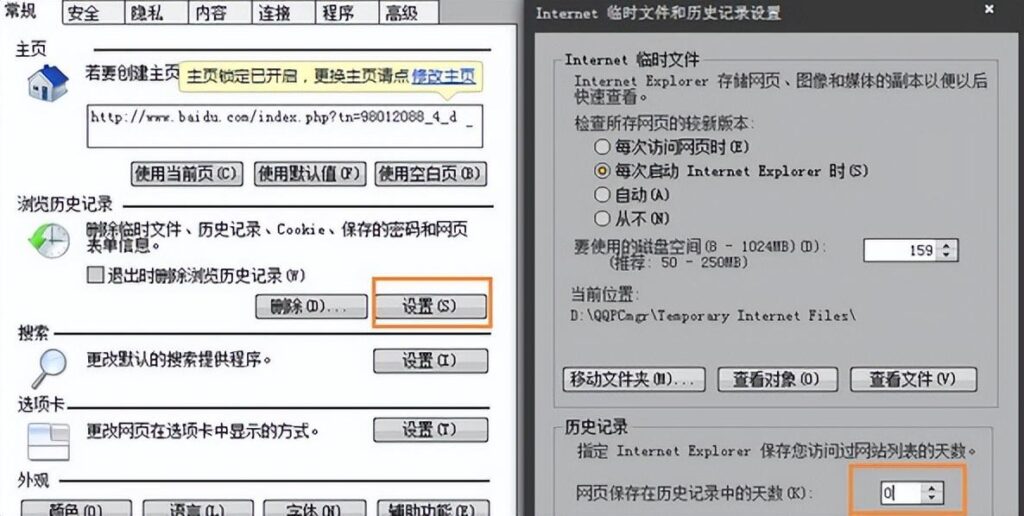
8、点击“浏览历史记录设置”按钮,在弹出的窗口中将“网页保存在历史记录中的天数”设置为“0”然后点击确定。
相关标签:
-

- 老婆死心了真的挽回不了吗,老婆死心了如何让她回心转意
-
2025-10-17 16:22:04
-
- 郭士强为什么退出辽宁男篮 最新消息现在在哪当教练
-
2025-10-17 16:19:57
-

- 高情商的女生都是这么回答的 男生问在干嘛回答套路
-
2025-10-17 16:17:51
-

- 不同平台共享互传文件犯难?不如试试这几个小技巧
-
2025-10-17 16:15:45
-

- 联合国禁用的武器白磷弹,燃烧产生数千度高温,被称为地狱之火
-
2025-10-17 03:59:47
-

- 挺身而出的那一刻起,他们便是英雄
-
2025-10-17 03:57:32
-

- 新时代 新征程 新伟业丨沧源县各族干部群众齐心协力-建设好家园 维护好团结 守
-
2025-10-17 03:55:16
-
- 强推!妖艳女主文:又飒又撩,你比月色更动人
-
2025-10-17 03:53:02
-
- 中国煤炭储量最多的省份(我国煤炭储量排名前五的省份)
-
2025-10-17 03:50:47
-

- 俄罗斯人口(俄罗斯总计102万军队)
-
2025-10-17 03:48:32
-
- 雀巢紧急召回问题奶粉!这些洋奶粉也出事啦,看看有没有你家的!
-
2025-10-17 03:46:17
-
- 「烧烤食材清单」烧烤需准备什么材料 烧烤主要配方有哪些
-
2025-10-17 03:44:02
-
- 1万多元的手机被寄丢仅赔1000块!顺丰还靠得住吗?
-
2025-10-17 03:41:47
-

- 穿衣需谨慎!盘点女星故意走光的精彩瞬间
-
2025-10-17 03:39:32
-

- φ是什么意思
-
2025-10-16 05:33:33
-

- adios(adios是什么意思)
-
2025-10-16 05:31:27
-

- 怎么才能摆脱婚外情人的纠缠(出轨男人亲述摆脱情人纠缠)
-
2025-10-16 05:29:21
-

- 微信朋友圈可以删除吗?内容怎么删除?(微信朋友圈里边的内容怎么删除)
-
2025-10-16 05:27:16
-

- 龙眼可以补气血吗 龙眼可以补肾吗
-
2025-10-16 05:25:10
-

- 龙井怎么品 这样品味才正确
-
2025-10-16 05:23:04
 麦玲玲说大s面相(大s面相克夫还是旺夫)
 宝晓峰老公(宝晓峰老公纳森)